 골라포유
골라포유
램(RAM) 추가 전 필수 확인! DDR4 DDR5 잘못 샀다가 반품도 못 하고 돈 날립니다
🚨 2026년 램 가격 폭등! 지금 잘못 사면 피해가 큽니다.
최근 AI 칩 수요 폭발로 일반 소비자용 RAM 가격이 전년 대비 무섭게 치솟고 있습니다. 16GB 한 장에 수십만 원을 호가하는 상황이죠.
이런 비싼 시기에 컴퓨터가 버벅거린다고 무턱대고 아무 램이나 주문했다간 큰일 납니다. 반도체 부품은 특성상 포장(씰)을 뜯는 순간 단순 변심이나 '규격 착오'로 인한 반품이 100% 거절됩니다. 내 PC에 맞지 않는 램을 사면 그 비싼 돈을 고스란히 허공에 날리게 됩니다.
램 추가는 가성비 최고의 PC 업그레이드입니다. 하지만 초보자들이 혼자 부품을 사다가 저지르는 가장 흔하고 뼈아픈 실수가 있습니다. 바로 'DDR4'와 최신 'DDR5' 규격을 헷갈려서 주문하는 것입니다.
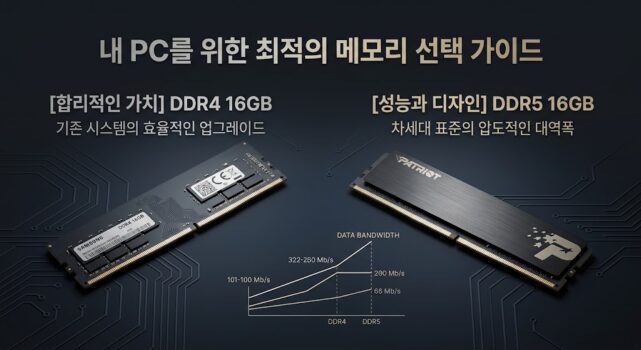
이 두 메모리는 아랫부분 금도금 단자에 파인 홈(노치)의 위치가 아예 다릅니다. 즉, 구형 DDR4 메인보드에 DDR5 램은 애초에 물리적으로 꽂히지가 않습니다. (억지로 힘을 주어 누르다가 메인보드 슬롯 핀을 부러뜨리는 끔찍한 사고도 종종 발생합니다.) 내 컴퓨터가 어떤 규격인지 확실히 알고 사야 돈 낭비를 막을 수 있습니다.
램 추가는 가성비 최고의 PC 업그레이드입니다. 하지만 초보자들이 혼자 부품을 사다가 저지르는 가장 흔하고 치명적인 실수가 있습니다. 바로 'DDR4'와 최신 'DDR5' 규격을 헷갈려서 주문하는 것입니다.
이 두 메모리는 아랫부분 금도금 단자에 파인 홈(노치)의 위치가 아예 다릅니다. 빠르다는 말만 듣고 구형 DDR4 메인보드에 DDR5 램을 사서 억지로 밀어 넣다가 슬롯의 핀이 휘어버리면, 값비싼 메인보드 전체를 폐기해야 하는 대참사가 발생합니다.
💡 3초 요약: DDR4 vs DDR5 내 PC 규격은?
인텔 11세대 이하, AMD 라이젠 5000번대 이하라면 100% DDR4 메인보드입니다. 단, 인텔 12~13세대는 메인보드 라인업에 따라 DDR4와 DDR5 혼용 보드가 존재하므로 'CPU-Z' 앱으로 반드시 사전 확인이 필요합니다.
인텔 14세대 이상(애로우레이크 등), AMD 라이젠 7000번대 이상의 최신형 컴퓨터는 DDR5로 규격이 완벽하게 통일되었습니다. 기존 DDR4 대비 대역폭(데이터 통로)이 대폭 넓어졌습니다.
🧮 호환성 파손 방지! 내 PC 맞춤 RAM 진단기
파손 사고 없이 가장 안전하게 내 PC에 맞는 램 규격과 용량을 찾아보세요.
🎯 100% 호환 안전 매칭기
🏆 용량 & 규격별 RAM 추천 3대장
삼성전자 DDR4 16GB PC4-25600 데스크탑용
💡 에디터 리뷰: 컴퓨터 산 지 4~5년이 넘어서 크롬 창만 띄워도 버벅거린다면, 가장 빠르고 확실한 해결책입니다. '시금치 램'이라 불리는 삼성전자의 DDR4 메모리는 전 세계 호환성 1위입니다. 앞으로 가격이 더 오르기 전에 16GB 모듈을 빠르게 추가하여 시스템 수명을 연장하세요.
삼성전자 DDR5 16GB PC5-44800 (5600MHz)
💡 에디터 리뷰: 최근 조립한 인텔/AMD 최신 PC의 든든한 기본 뼈대입니다. 구형 모델보다 대역폭이 압도적으로 늘어난 5600MHz 클럭을 지원합니다. 원활한 듀얼 채널 구성을 위해 이 제품을 2개 사서 총 32GB(16GB x 2)로 꽂는 것이 최신 조립 PC의 국룰입니다. 39만 원대도 내일이면 싸게 느껴질 겁니다.
PATRIOT DDR5-6000 CL30 SIGNATURE 화이트 튜닝램 (16GB)
💡 에디터 리뷰: 본체 안이 훤히 보이는 어항 케이스를 쓰는데, 투박한 시금치 램을 꽂는 건 감성에 대한 배신입니다. 세련된 화이트 알루미늄 방열판이 램의 발열을 확실히 식혀주며, 6000MHz라는 초고속 클럭 타이밍(CL30)이 적용되어 고사양 3D 게임 환경에서 극한의 프레임을 뽑아냅니다.
❓ 메모리(RAM) 추가 장착 자주 묻는 질문
Q. 기존 8GB 램이 꽂혀있는데 16GB를 추가로 섞어 써도 되나요?
물리적으로 꽂히고 부팅은 정상적으로 됩니다. 하지만 가급적 정확히 일치하는 동일 스펙(용량, 제조사, 클럭)의 제품을 2개 짝수로 꽂아야 진정한 '듀얼 채널'로 작동합니다. 듀얼 채널 구성 시 데이터 전송 대역폭(통로)이 2배로 넓어져서, 게임 시 프레임 드랍 방어나 내장 그래픽 성능이 10~15% 이상 크게 체감됩니다. 스펙이 섞이면 듀얼 채널이 풀릴 위험이 있으니 꼭 같은 용량 2개로 짝을 맞춰주세요.
Q. 비싼 튜닝램(XMP)을 샀는데 왜 속도가 일반 램이랑 똑같게 나오죠?
튜닝램은 사서 메인보드 슬롯에 꽂기만 하면 끝나는 게 아닙니다! 부팅 시 Del 키나 F2 키를 연타하여 메인보드 BIOS 화면에 진입한 뒤, 'XMP(인텔)' 또는 'EXPO(AMD)' 프로필을 수동으로 활성화(Enabled)로 설정해 주셔야 제조사가 보증하는 오버클럭 최고 속도(예: 6000MHz)가 봉인 해제되어 정상 작동합니다.
🚨 잠깐! 규격 잘못 사면 메인보드 날립니다!
DDR4와 DDR5는 램 하단 단자 홈의 위치가 달라서 억지로 꽂으면 수십만 원짜리 메인보드 소켓이 파손됩니다. 또한 지금 반도체 가격이 무섭게 오르고 있습니다. 창을 닫기 전에 내 PC에 맞는 정확한 안전 규격을 3초 진단기로 마지막으로 확인해 보세요!
👉 내 PC 램 규격 3초 만에 찾기 ▶