 골라포유
골라포유
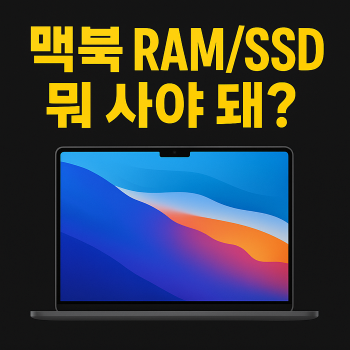
맥북 램 8GB vs 16GB · SSD 256 vs 512|메모리·저장공간 어떻게 골라야 후회 없을까?
결론부터 말하면, 맥북은 여전히 램 16GB + SSD 512GB 조합이
“가장 많이 추천되는 골든 조합”입니다.
다만 예산·용도에 따라 8GB/256GB로도 괜찮은 경우와,
무조건 16GB/512GB 이상 가야 하는 경우가 명확히 갈립니다.
이 글은 M 시리즈 맥북에어·맥북프로 전 세대에 공통으로 적용되는 RAM/SSD 선택 가이드입니다.
※ 본 글에는 쿠팡 파트너스 제휴 링크가 포함되어 있으며, 링크를 통해 구매 시 추가 비용 부담 없이 일정액의 수수료를 제공받을 수 있습니다.
1. RAM vs SSD, 맥북에서 각각 무슨 역할을 할까?
RAM과 SSD는 모두 “용량”처럼 보이지만 역할이 전혀 다릅니다. RAM은 작업 공간, SSD는 창고라고 생각하면 이해가 쉽습니다.
| 구분 | RAM (메모리) | SSD (저장공간) |
|---|---|---|
| 역할 | 실행 중인 앱·브라우저 탭이 올라가는 작업 책상 | 사진·영상·문서·프로그램이 저장되는 창고 |
| 부족하면? | 앱이 버벅이고 전환이 느려짐, 팬이 돌 수 있음 | “공간 부족” 알림, 업데이트 실패, 파일 정리에 시간 낭비 |
| 체감 영역 | 속도·부드러움·멀티태스킹 | 프로젝트 저장 여유, 파일 관리 스트레스 |
| 업그레이드 가능? | 불가능 (구매 시 확정) | 사실상 불가능 (온보드 납땜) |
포인트: 맥북은 RAM/SSD를 나중에 교체할 수 없기 때문에 “살 때 제대로 고르는 것”이 무엇보다 중요합니다. 조금만 부족해도 매일 체감하고, 여유 있게 사두면 몇 년 동안 편합니다.
2. 용도별 추천 조합 한눈에 보기
내가 맥북을 어디에 쓰는지에 따라 추천되는 RAM/SSD 조합이 달라집니다.
| 사용 패턴 | RAM 추천 | SSD 추천 | 비고 |
|---|---|---|---|
| 웹·문서·OTT·온라인 수업 카톡, 메신저, 가벼운 사진 정리 |
8GB ~ 16GB | 256GB ~ 512GB | 클라우드/외장SSD 활용 가능하면 최소 사양도 가능 |
| 대학생·직장인 + 가벼운 편집 노션, PPT, 포토샵 입문, 간단 영상 |
16GB 추천 | 512GB 추천 | 5년 이상 쓸 생각이라면 여기서 시작하는 게 안전 |
| 유튜브·영상 편집·사진 후보정 라이트룸·프리미어 상시 사용 |
16GB ~ 24GB 이상 | 512GB ~ 1TB 이상 | 프로 라인 + 대용량 SSD 적극 고려 |
| 개발·데이터·디자인 실무 IDE·도커·피그마·머신러닝 등 |
16GB 이상 필수 | 512GB 이상 | 회사/프로젝트 규모에 따라 32GB·1TB 이상도 검토 |
한 줄 요약: “나는 그냥 일반 사용자”라고 느껴진다면 16GB / 512GB를 기준선으로 두고, 예산에 따라 위/아래로 한 단계씩만 조절하는 게 좋습니다.
3. 맥북 램 8GB vs 16GB, 실제 체감은 어느 정도?
“애플이 8GB도 괜찮다는데?”라는 말은 반은 맞고 반은 틀립니다. 웹·문서 위주라면 8GB도 가능하지만, 탭과 앱을 많이 띄우는 순간 16GB와 차이가 확 나기 시작합니다.
| 상황 | 8GB | 16GB |
|---|---|---|
| 브라우저 탭 | 10~15개 정도부터 버벅임 시작 | 20~30개까지도 비교적 여유 |
| 동시 실행 앱 (브라우저 + 노션 + 메신저 + PPT 등) |
앱 전환 시 딜레이·리로딩 체감 | 전환이 부드럽고 멀티태스킹 쾌적 |
| 사진 편집 (라이트룸 등) |
취미용·간단 보정 수준까지는 가능 | RAW 대량/고해상도 작업에도 안정적 |
| 영상 편집 | FHD 컷 편집 정도, 이펙트는 신중하게 | FHD·간단 4K까지 실용적으로 사용 가능 |
| 업데이트 + 차기 macOS | OS가 무거워질수록 여유가 줄어듦 | 버전업 후에도 한동안 버틸 여유 |
포인트: 지금은 8GB로 괜찮아 보여도,
1~2년 후 macOS 업데이트와 앱 업데이트가 누적되면 16GB와 격차가 커집니다.
예산이 허용된다면 RAM은 16GB 이상을 “기본값”으로 생각하는 것이 좋습니다.
4. SSD 256 vs 512 vs 1TB, 어느 정도가 적당할까?
SSD는 “숫자가 클수록 무조건 좋다”보다, 내가 실제로 쓰는 데이터 양이 더 중요합니다. 다만 macOS 특성상 항상 20~30% 정도 여유 공간을 두고 쓰는 게 안정적입니다.
| 용량 | 추천 사용 패턴 | 주의점 |
|---|---|---|
| 256GB | 웹·문서·OTT 위주, 사진·영상은 클라우드/외장에 보관 | 시스템·앱으로 이미 80~100GB 사용 → 실사용 여유가 적음 |
| 512GB | 사진, 문서, 프로젝트 파일, 앱을 여유 있게 저장 | 일반 사용자 기준 가장 무난한 선택 |
| 1TB 이상 | 영상·사진·3D·게임 등 대용량 프로젝트 상시 보유 | 가격 상승 폭이 크지만 외장SSD 의존도를 크게 줄여줌 |
요약: “사진·영상 파일이 조금씩 쌓이는 타입”이라면 최소 512GB를 추천합니다. 256GB는 정말 철저히 클라우드·외장SSD를 관리할 자신 있을 때만 선택하는 게 좋습니다.
5. 맥북에어/프로 대표 모델별 추천 RAM·SSD 조합
쿠팡 기준으로 구하기 쉬운 대표 모델들을 중심으로, “이 조합이면 대부분 후회 없다”는 구성을 골라봤습니다.
맥북에어 13 M4 · 16GB / 512GB 추천
- 하루 종일 들고 다니는 사용자에게 적합
- 웹·문서·OTT·코딩 입문·가벼운 편집까지 커버
- 16/512 조합이면 5년 이상은 기본으로 보유 가능
맥북에어 15 M4 · 16GB / 512GB 추천
- 문서 + 브라우저 + 메신저를 동시에 띄워두는 스타일에 최적
- 온라인 강의·줌 수업·간단 영상 편집까지 넉넉
- 책상 위에서 “데스크톱 느낌”으로 쓰고 싶은 사용자에게 추천
맥북프로 14 M5 · 16GB / 512GB 이상 추천
- 16GB/512GB는 최소, 4K·3D 중심이면 32GB/1TB 이상 고려
- 장시간 빌드·렌더링 작업에서 RAM/SSD 여유가 체감
- “지금도 무거운데 앞으로 더 무거워질 작업”을 생각한다면 이쪽
6. 언제 8GB / 256GB를 사도 괜찮을까?
무조건 고사양만이 답은 아닙니다. 아래 조건에 해당한다면 8/256도 실용적인 선택이 될 수 있습니다.
- 브라우저 탭을 동시에 10개 이상 거의 안 띄운다.
- 포토샵·라이트룸·영상 편집 툴을 정말 가끔만 실행한다.
- 주요 작업이 워드·엑셀·파워포인트·노션·웹서핑 수준이다.
- 차후 3~4년 내에 기기 교체를 고려하고 있다.
- 사진·영상·프로젝트 파일은 외장SSD·클라우드로 관리할 계획이다.
- 게임·대형 프로젝트 파일을 로컬에 많이 두지 않는다.
- 주기적으로 다운로드·휴지통을 정리하는 습관이 있다.
- 예산이 정말 타이트해, RAM을 올리면 SSD는 내려야 하는 상황이다.
그래도 우선순위는 RAM → SSD 순서입니다. 예산이 딱 하나만 올릴 수 있다면, RAM을 8→16GB로 올리고 SSD는 256GB에 머무르는 쪽이 체감상 더 이득인 경우가 많습니다.
7. 중고·구형 맥북은 RAM/SSD를 어떻게 보야 할까?
예산 때문에 M1·인텔 맥북 중고를 보게 되는 경우, RAM/SSD 스펙을 보는 기준도 조금 달라집니다.
- M1 에어/프로의 8GB/256GB는 여전히 웹·문서·OTT 전용 기기로는 충분
- 인텔 맥북은 OS·앱이 무거워져서 최소 16GB RAM을 추천
- SSD 256GB는 중고일수록 여유가 적을 수 있으므로, 실사용 남은 공간을 꼭 확인
중고 맥북프로 14" M1 Pro (16GB/512GB)
영상·디자인·개발 입문자에게 여전히 좋은 선택지입니다.
M1 Pro 14 중고 매물 보기중고 맥북프로 13" M1
8~16GB / 512GB~1TB 구성 다양, 웹·문서·FHD 편집까지 실용적입니다.
M1 13 프로 중고 매물 보기중고 맥북에어 13.3" 구형
문서·웹 전용 서브 노트북용으로는 아직 쓸 만한 구간입니다.
중고 맥북에어 매물 예시 보기중고 제품은 배터리 사이클 수, 화면 잔상, 키보드·포트 상태와 함께, RAM/SSD 스펙이 실제 표기와 일치하는지 꼭 확인하세요.
8. RAM/SSD를 보완해 줄 맥북 필수 액세서리
RAM/SSD를 넉넉히 가져가는 것도 중요하지만, 실제 작업 환경을 개선해줄 액세서리도 함께 고민해 보시면 좋습니다.
에스티엠굿즈 스튜디오 맥북 하드케이스
기기를 오래 쓰려면 외관 보호가 중요합니다. 램/SSD를 아껴 쓴다는 느낌으로 보호까지 챙기기.
맥북 하드케이스 보기라보바르데 노트북 파우치
13~15인치 대응 파우치. 가방 안에서 맥북을 한 번 더 보호해 줍니다.
노트북 파우치 옵션 보기맥북 듀얼 모니터 어댑터 (DisplayLink)
외장 모니터를 늘리면 RAM·SSD 여유를 더 잘 활용할 수 있습니다. 개발자·디자이너·재택근무자에게 특히 유용.
듀얼 모니터 어댑터 보기9. 최종 정리: 나에게 맞는 RAM/SSD 조합은?
- 웹·문서·OTT·온라인 수업이 90% 이상이라면 → 8GB / 256GB ~ 512GB도 가능 (클라우드/외장 활용 전제)
- 대학생·직장인 + 가벼운 편집이라면 → 16GB / 512GB를 기준으로 생각
- 영상·사진·디자인·개발·데이터 실무라면 → 16GB 이상 / 512GB~1TB를 적극 추천
아직도 헷갈린다면, 일단 “16GB / 512GB” 조합을 기본값으로 두고
“내 용도가 이보다 가볍다/무겁다”를 기준으로 한 단계씩만 위·아래로 조정해 보세요.
맥북은 나중에 RAM/SSD 업그레이드가 거의 불가능하기 때문에,
살 때 조금만 더 여유 있게 사두는 것이 결국 시간·돈·스트레스를 아끼는 길입니다.
자주 묻는 질문 (FAQ)
Q. 맥북 램 8GB, 정말 못 쓸 정도인가요?
못 쓴다기보다는 여유가 거의 없다에 가깝습니다. 웹·문서·OTT 위주라면 가능하지만, 탭과 앱을 많이 띄우는 순간 16GB와 차이가 확 납니다.
Q. 예산이 한정적이면 RAM과 SSD 중 무엇을 먼저 올려야 할까요?
보통은 RAM 8→16GB 업그레이드가 우선입니다. SSD는 클라우드·외장SSD로 어느 정도 보완 가능하지만, RAM 부족은 곧바로 버벅임으로 체감됩니다.
Q. SSD 256GB로도 몇 년 쓸 수 있나요?
가능은 합니다. 다만 시스템·앱이 차지하는 공간을 감안하면 실사용 여유가 100GB 전후로 줄어들기 쉽기 때문에, 사진·영상이 쌓이는 타입이라면 512GB 이상을 권장합니다.
Q. 유튜브용 영상 편집을 본격적으로 해보고 싶은데, 최소 사양은 어느 정도일까요?
FHD 위주라면 16GB / 512GB + 에어 15 정도부터가 현실적인 출발점입니다. 4K와 이펙트·컬러그레이딩을 본격적으로 한다면 프로 라인과 더 높은 RAM/SSD가 유리합니다.
Q. 개발자라면 16GB도 부족할까요?
웹/모바일 개발 + 가벼운 도커 정도면 16GB도 충분히 가능합니다. 다만 컨테이너를 여러 개 띄우거나, 데이터·AI·3D까지 겹친다면 24~32GB 이상을 검토하는 것이 좋습니다.
Q. 나중에 외장SSD를 쓰면 내장 SSD를 적게 사도 되나요?
외장SSD로 보완은 가능하지만, OS와 앱이 설치되는 내부 SSD 속도가 체감 성능에 큰 영향을 줍니다. 자주 여는 프로젝트·앱은 가급적 내부 SSD에 두는 것이 좋습니다.
Q. M2·M1 에어 중고를 살 때 RAM/SSD는 어느 정도가 적절할까요?
웹·문서·OTT 위주라면 8GB/256GB도 가능하지만, 여유 있게 쓰고 싶다면 16GB/512GB 구성을 가장 추천합니다.