 골라포유
골라포유
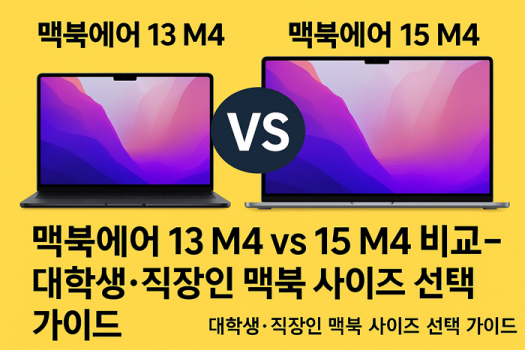
맥북에어 13 M4 vs 15 M4 비교|대학생·직장인용 사이즈 선택 가이드
한 줄 요약부터: 매일 들고 다니는 대학생·직장인이라면 대부분 맥북에어 13 M4로 충분하고,
집·회사 책상 위에 두고 넓은 화면으로 작업하고 싶다면 맥북에어 15 M4가 더 시원합니다.
이 글은 M4 세대 기준으로 정리했지만, M2·M1 에어를 중고/가성비로 고려하는 분께도 그대로 적용되는 내용입니다.
※ 본 글에는 쿠팡 파트너스 제휴 링크가 포함되어 있으며, 해당 링크를 통해 구매 시 추가 비용 부담 없이 일정액의 수수료를 제공받을 수 있습니다.
1. 맥북에어 13 M4 vs 15 M4, 핵심 스펙 한눈에
두 모델은 같은 M4 칩을 쓰지만, 화면 크기·무게·휴대성·가격에서 체감 차이가 있습니다. 먼저 표로 전체 그림부터 볼게요.
| 항목 | 맥북에어 13 M4 | 맥북에어 15 M4 |
|---|---|---|
| 화면 크기 | 13.6" | 15.3" |
| 무게 | 더 가벼움 (백팩·토트백 부담 ↓) | 조금 묵직 (대신 화면 넓음) |
| 용도 | 강의실·도서관·카페·회사 회의실까지 하루 종일 이동이 많을 때 | 집·회사 책상 위에 두고 쓰되, 반고정 세팅 느낌 |
| 작업 느낌 | 집중해서 한 앱씩 보는 용도에 최적 | 문서+브라우저, 영상 타임라인 등 2분할·3분할 작업에 편함 |
| 가격 | 동일 스펙 기준 약간 더 저렴 | 화면값이 추가된 느낌 |
정리하면, 매일 들고 다니는 “진짜 휴대용”이면 13 M4, 책상 위에 많이 두고 “한 화면에 여러 창 띄워 쓰는 스타일”이면 15 M4가 더 잘 맞습니다.
2. 내 상황별 추천: 13 M4 / 15 M4 어디에 맞을까?
“어떤 스펙이 좋다”보다 중요한 건 내가 이걸 어디서, 어떻게 쓸지입니다. 대표적인 세 가지 상황에 맞춰 추천을 나눠볼게요.
매일 들고 다닌다면 👉 맥북에어 13 M4
- 강의실, 도서관, 카페, 회사 회의실까지 하루 종일 이동이 많을 때
- 지하철·버스 좌석, 좁은 책상에서도 거슬리지 않는 사이즈
- 문서·PPT·노션·줌, 코딩 입문까지 대부분 작업에 충분한 성능
눈 편한 대화면이 좋다면 👉 맥북에어 15 M4
- 집·회사 책상에 두고 쓰되, 가끔 카페에도 들고 나가는 용도
- 문서 + 브라우저, 유튜브 + 노트, 2~3개 창을 동시에 띄워 쓰는 스타일
- 영상 강의, 스프레드시트, 간단한 영상 편집에서 타임라인이 더 시원하게 보임
3. 책상·가방 안에서 실제로 느껴지는 차이
스펙표의 인치는 숫자일 뿐이고, 실제론 “내 책상”과 “내 가방”에서 차이가 나야 체감이 됩니다.
책상 위에서
- 13 M4: 노트/책을 옆에 펼쳐두고도 여유가 남는 표준 노트북 폭
- 15 M4: 노트북이 책상 폭을 많이 차지해서, 마우스 공간이 줄어드는 느낌이 있을 수 있음
가방 안에서
- 13 M4: 대부분의 백팩·토트백에 무난, 무게도 상대적으로 덜 부담
- 15 M4: 노트·iPad까지 같이 넣으면 “좀 묵직하다”는 생각이 들 수 있음
팁: 이미 쓰고 있는 A4 바인더/노트 사이즈를 기준으로 생각하면 편합니다.
A4보다 폭이 많이 커지는 게 부담스럽다면 13 M4, 책상·가방 여유가 충분하면 15 M4 쪽이 어울립니다.
4. 화면 공간이 실제 작업에 주는 영향
“13 vs 15”의 실전 차이는 한 화면에 몇 개까지 편하게 띄워둘 수 있느냐입니다.
13 M4에서 편한 작업
- 왼쪽: 문서/노션 · 오른쪽: 브라우저 정도의 2분할 작업
- 유튜브/강의 영상 보면서 노트 필기
- 코딩 입문 – 에디터 하나만 크게 띄워 쓰는 스타일
15 M4에서 빛나는 작업
- 문서 + 브라우저 + 채팅창을 3분할·2.5분할로 옆에 두고 보기
- 영상 타임라인을 넓게 펼쳐 두고 컷 편집
- 대형 엑셀 시트, 캔바·피그마 같은 UI/디자인 툴
💡 작업 효율을 더 높이려면?
맥북 에어 화면을 200% 활용하게 해주는 [맥북 필수 무료 앱 및 화면 분할 단축키 모음]도 함께 확인해보세요.
5. 예산이 애매할 때: 13 M4 / 15 M4 / 13 M2 중 무엇을 살까?
화면 크기만 보는 것보다, 예산과 수명(몇 년 쓸지)도 함께 봐야 합니다.
| 모델 | 포지션 | 추천 사용자 |
|---|---|---|
| 맥북에어 13 M4 | 최신 세대 + 최고 휴대성 | 대학생, 출퇴근 직장인, 첫 맥북으로 5년 이상 쓰고 싶은 사람 |
| 맥북에어 15 M4 | 최신 세대 + 대화면 | 집·회사 중심, 멀티태스킹·영상 강의·간단 편집까지 한 번에 커버하고 싶은 사람 |
| 맥북에어 13 M2 | 직전 세대, 가격 메리트 | 예산이 애매한데, 그래도 M 시리즈 + 얇고 가벼운 맥북을 갖고 싶을 때 |
※ RAM/SSD는 가능하면 16GB / 512GB 이상을 추천합니다. 8GB/256GB는 “최소”에 가깝습니다.
맥북에어 13 M4
“지금 사서 몇 년은 신경 안 쓰고 쓰고 싶다”면 이쪽.
맥북에어 13 M4 ▶ 최저가 보기맥북에어 15 M4
“데스크톱처럼 쓰되, 가끔 들고 나가고 싶다”면 이쪽.
맥북에어 15 M4 ▶ 최저가 보기맥북에어 13 M2
M4보다 수십만 원 저렴한 구간. 웹·문서·OTT용으로 충분.
맥북에어 13 M2 ▶ 특가 확인6. 중고 M1 맥북에어, 아직 살 만할까?
예산이 70만~100만 원 초반이라면, M1 맥북에어 중고도 충분히 고려할 만한 선택지입니다. 다만 몇 가지 체크포인트가 있어요.
- 웹·문서·OTT·가벼운 사진/영상 편집 정도라면 아직도 M1 에어 성능은 넉넉합니다.
- 배터리 사이클 수, 화면 잔상, 키보드·포트 상태를 꼭 확인해야 합니다.
- AS 기간, 판매자의 반품/교환 정책도 필수 체크 포인트입니다.
✋ 잠깐! 중고 거래 전 필수 체크
중고 맥북 구매 시 벽돌 피하는 방법, [맥북 중고 거래 시 필수 확인 체크리스트]를 먼저 읽어보세요.
중고 맥북에어 13.3" 구형 라인
인텔 기반 구형이나 M1 초기형은 서브 노트북으로 쓰기에 가성비가 좋습니다.
시세와 상태를 꼼꼼히 비교해 보세요.
7. 13이든 15든, 이건 꼭 같이 챙기세요
맥북 본체만으로는 포트 부족, 충전, 이동 시 보호 문제를 해결하기 어렵습니다. 어떤 모델을 사든 아래 3가지는 시작할 때 함께 준비하는 게 좋아요.
🛍️ 맥북 필수 액세서리 10선
"허브는 뭘 사야 하죠?" "충전기는 정품 써야 하나요?"
맥북 유저들이 가장 많이 사는 실패 없는 액세서리 조합을 따로 정리했습니다.
에스티엠굿즈 스튜디오 맥북 하드케이스
스크래치·충격 방지 기본템. 이동이 잦은 13 모델엔 특히 필수.
맥북 하드케이스 보기라보바르데 노트북 파우치
13~15인치 사이즈별 옵션. 가방 속 충격 흡수용.
노트북 파우치 옵션 보기8. 최종 정리: 나에게 맞는 맥북에어 사이즈는?
- 대학생 / 출퇴근 직장인 / 카페족 → 맥북에어 13 M4 (가벼움 + 휴대성 승리)
- 집·회사 고정형 / 듀얼 창 작업 선호 → 맥북에어 15 M4 (넓은 화면 + 시원함 승리)
- 예산 절약형 / 서브 머신 → 맥북에어 13 M2 또는 M1 중고
아직도 고민된다면 맥북에어 13 M4를 기준점으로 두세요.
“화면이 너무 답답할 것 같다”면 15로, “무거우면 안 들고 다닐 것 같다”면 13으로 가면 후회가 없습니다.
📚 맥북 구매 전 필독 가이드
자주 묻는 질문 (FAQ)
맥북에어 13 M4와 15 M4, 성능 차이는 있나요?
두 모델 모두 같은 M4 칩을 쓰기 때문에 CPU 성능 자체는 거의 동일하게 봐도 됩니다. 차이는 주로 화면 크기·무게·스피커 통 울림에서 납니다.