 골라포유
골라포유
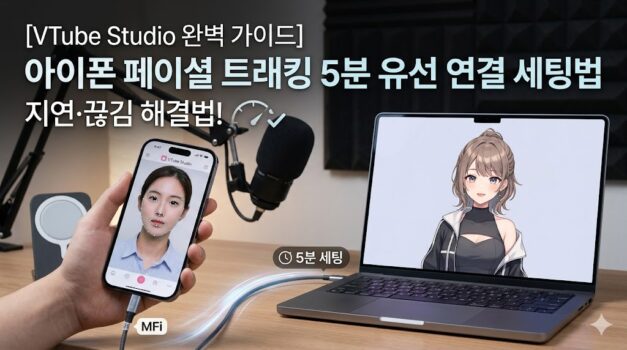
본 문서는 버추얼 유튜버(VTuber) 방송 세팅 시, VTube Studio 프로그램과 아이폰의 유선(USB) 연결 절차 및 PC에서 스마트폰을 인식하지 못하는 연결 오류 현상의 원인과 해결 방법을 기술적으로 정리한 가이드입니다.
이 글의 목차
ToggleVTube Studio 아이폰 유선 연결 안됨 오류 해결 및 세팅 가이드
버튜버 방송에서 아이폰의 페이셜 트래킹 데이터를 VTube Studio로 전송할 때, 무선(Wi-Fi) 연결은 공유기 상태에 따라 데이터 전송 지연(Delay)이 발생할 수 있습니다. 표정 싱크가 밀리는 현상을 방지하기 위해 USB 케이블을 이용한 다이렉트 유선 연결을 사용하는 것이 일반적인 권장 사항입니다. 아래의 세팅 방법과 연결 불량 시 점검해야 할 요소들을 확인해 보세요.
1. 아이폰 지원 기기 및 준비물
📱 트래킹 지원 아이폰 기종
VTube Studio 공식 문서에 따르면, 전면 Face ID(트루뎁스 카메라)가 탑재된 기종뿐만 아니라 'A12 Bionic 칩 이상이 탑재된 홈버튼 모델(아이폰 SE 2020 등)'도 공식적으로 고품질 트래킹을 지원합니다. 장시간 거치대 사용 시 무게 부담을 덜기 위해 미니(Mini) 시리즈나 SE 모델을 선호하는 유저도 많습니다.
🔌 데이터 전송용 케이블
PC와 아이폰이 통신하기 위해서는 단순 충전 전용 케이블이 아닌, 데이터 송수신을 지원하는 케이블(정품 또는 MFi 인증 케이블 등)이 필요합니다.
2. VTube Studio 유선 세팅 절차
애플 모바일 기기 인식 드라이버 설치 (PC)
윈도우 PC에서 아이폰을 인식하려면 애플 드라이버가 필요합니다. 마이크로소프트 스토어를 통해 'iTunes' 또는 'Apple Devices(애플 기기)' 앱 중 하나를 설치해 줍니다. (Windows 10과 11 환경 모두에서 두 앱 중 하나를 선택해 사용할 수 있습니다.)
※ 기기 신뢰 권한 허용
드라이버 설치 후 케이블을 연결하면 아이폰 화면에 "이 컴퓨터를 신뢰하겠습니까?"라는 팝업이 표시됩니다. 반드시 '신뢰'를 누르고 기기 암호를 입력해야 PC 접근 권한이 활성화됩니다.
PC VTube Studio 서버 활성화
1. PC에서 VTube Studio 프로그램을 실행합니다.
2. 좌측 톱니바퀴 아이콘(설정)을 클릭한 뒤, 상단 [카메라 아이콘] 탭으로 이동합니다.
3. 화면을 내려 [Connection Settings (스마트폰과 연결)] 항목을 찾습니다.
4. 'Start Server (서버 시작)' 스위치를 활성화합니다. (기본 포트 번호 25565는 그대로 유지합니다.)
아이폰 앱에서 USB 연결 시작
1. 아이폰에서 VTube Studio 앱을 실행합니다. (무선 네트워크 간섭을 차단하기 위해 Wi-Fi 기능은 꺼두는 것이 좋습니다.)
2. 톱니바퀴 아이콘(설정)을 누르고 [스마트폰과 PC 연결] 메뉴를 엽니다.
3. 연결 방식을 'USB (macOS / iTunes 필요)'로 설정합니다.
4. 'PC에 연결' 버튼을 터치하면, 화면 하단에 "USB로 연결됨"이라는 녹색 알림이 출력되며 연동이 완료됩니다.
3. '연결 안 됨' 오류 발생 시 점검 사항
위의 설정 절차를 마쳤음에도 VTube Studio에서 아이폰을 찾지 못하거나 연결이 실패할 경우, 아래 3가지 주요 원인을 점검해 볼 수 있습니다.
💡 점검 1: 데이터 케이블 여부 및 포트 확인
- PC에 아이폰을 연결했을 때 배터리 충전 기호만 뜨고 윈도우 탐색기에 아이폰 내부 저장소가 표시되지 않는다면, 사용 중인 선이 '충전 전용 케이블'일 확률이 높습니다.
- 데이터 송수신이 가능한 케이블로 교체하고, 전력 공급이 안정적인 PC 본체 후면의 메인보드 USB 포트에 직접 꽂아 테스트해 보시기 바랍니다.
💡 점검 2: 윈도우 방화벽 차단 해제
- 윈도우 방화벽이 VTube Studio 프로그램의 로컬 네트워크 통신을 차단하고 있을 수 있습니다.
- 해결: 윈도우 검색창에 '방화벽' 검색 ➡️ [Windows Defender 방화벽을 통해 앱 또는 기능 허용] 진입 ➡️ 리스트에서 VTube Studio를 찾아 '개인' 및 '공용' 체크박스를 모두 허용으로 설정합니다.
💡 점검 3: Apple Mobile Device Service (AMDS) 재시작
- iTunes나 애플 기기 앱이 정상적으로 설치되어 있더라도, 기기를 연결해 주는 백그라운드 서비스가 윈도우 프로세스상에서 일시 정지되어 있을 수 있습니다.
- 해결: 윈도우 [작업 관리자] 실행 ➡️ [서비스] 탭 클릭 ➡️ 'Apple Mobile Device Service' 항목 우클릭 ➡️ '다시 시작' 클릭 후 VTube Studio를 재구동합니다.
호환성 및 기타 FAQ
Q. VTube Studio를 안드로이드(갤럭시) 스마트폰으로 연결할 수 없나요?
앱 설치 및 PC와의 연결 자체는 가능합니다. 안드로이드 기기는 구글의 ARCore를 활용하여 2D 기반의 안면 인식을 수행합니다. 다만 아이폰의 적외선 센서 기반 3D 스캔 데이터에 비해 어두운 환경에서의 인식 안정성이나 미세한 표정(입모양 등) 구현 품질이 상대적으로 떨어질 수 있습니다.
Q. 방송 중 아이폰 발열이나 배터리 방전 우려는 없나요?
USB 유선 연결 시 PC를 통해 데이터 전송과 충전이 동시에 이루어지므로 방송 중 배터리가 방전될 우려는 거의 없습니다. 장시간 카메라를 활성화해두면 기기 후면이 따뜻해질 수 있으나, VTube Studio 공식 문서에 따르면 지원되는 기종들은 대부분 무리 없이 구동됩니다. 발열이 불편할 경우 스마트폰 거치용 보조 쿨러를 사용할 수도 있습니다.
※ 본 포스팅은 정보 제공 목적을 포함하며, 파트너스 활동을 통해 일정액의 수수료를 제공받을 수 있습니다.